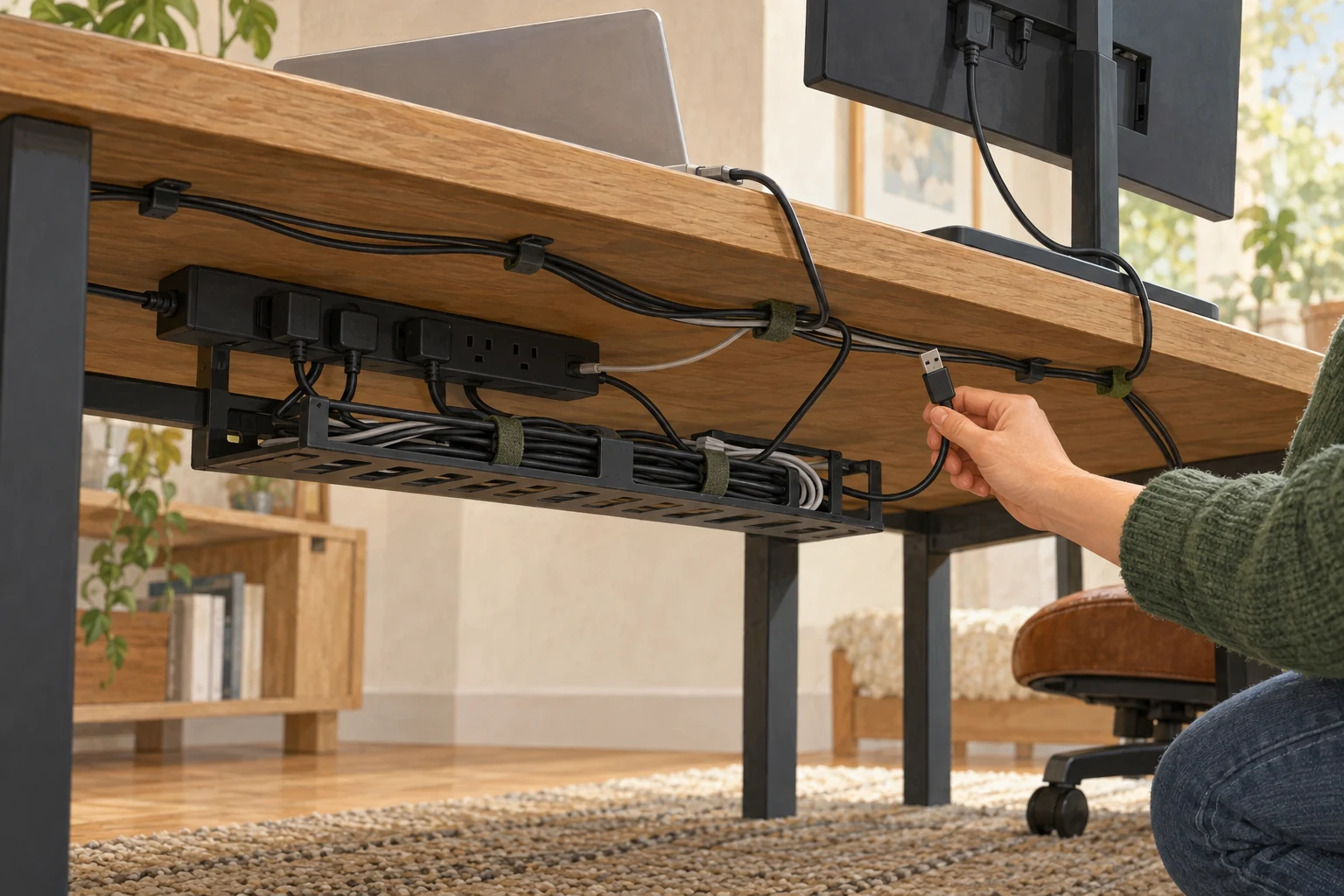
デスクの配線は、接続先を記録する → 外してよい機器を止める → コードの通り道を決める → 必要な場所だけ固定する → 普段の動作で確かめる、の順に整理します。収納用品を買うのは、机のどこで線が邪魔になるか分かってからで十分です。
最初に外すのは、接続先と停止方法が分かる機器だけ。電源タップごと一斉に抜かず、毎日持ち出す線と、つないだまま使う線を分けます。目標は「全部隠すこと」より、必要な線を迷わず外せて点検できる配置です。
変色、焦げたにおい、異常な熱、被覆の破れがあれば使用を中止し、メーカーへ相談してください。火花や煙が出ている部分には触れません。コンセントや壁内配線の分解・工事はこの記事の対象外です。
1.抜く前に、何と何がつながっているか記録する
机の全景と、電源タップ・PCの接続部分を写真に残します。一本ずつたどり、「画面の電源」「PCと画面をつなぐ映像線」のように役割をメモしてください。用途不明の線は推測で抜かず、先に接続先を確かめます。
| 線の種類 | 抜く前に残す情報 | 後で困らない目印 |
|---|---|---|
| 電源コード | どの機器に電気を送っているか | タップ側に「画面」「照明」 |
| 映像・通信の線 | 両端の機器と端子の位置 | 似た端子が並ぶ場合は両端に同じ印 |
| 持ち出すPC・スマホの線 | 普段外す側と対応する機器 | 手元側に機器名 |
ラベルはメーカー表示や通気口を覆わない場所へ。端子の形が同じでも、充電器の出力やケーブルの対応機能が同じとは限りません。別の機器へ流用するときは説明書を確認します。
2.止められる機器だけ、決められた手順で外す
- 作業中のデータを保存し、更新・転送・バックアップの途中でないことを確かめる。
- PCや外付けドライブなどは、それぞれの終了・取り外し手順に従う。
- 今回整理する機器を停止してから、プラグや端子を持って外す。線を引っ張らない。
- 外した線を機器ごとに置き、傷や変形を確かめる。
ルーター、共有ストレージ、家族が使用中の機器など、停止の影響が分からないものはこの作業から外します。周囲の線だけを無理に引き抜かず、使用者と停止時刻を決めてから整理してください。
3.固定する線と毎日動かす線で、通り道を分ける
まず画面やPCの置き場所を決め、線を固定せず仮に沿わせます。機器の位置自体が決まっていない場合は、作業面・画面・椅子からデスクを整える方法を先に確認すると、配線をやり直す範囲を減らせます。
| 使い方 | 通す場所の考え方 | 固定しない余裕 |
|---|---|---|
| 画面・デスクライトを据え置く | 机の奥など、足や椅子に触れない経路 | 端子とプラグを点検・取り外しできる |
| ノートPCを毎日持ち出す | 抜く端子を手が届く机の端へ | PCを引き寄せても線が張らない |
| スマホを充電する | 充電器と使用位置の間を短い動線にする | 端末を持ち上げても接続部に力がかからない |
| ときどき使う線 | 使用後は対応機器名と一緒に別保管 | 使っていない線を机へ常設しない |
使用中の電源コードは束ねません。余りを小さく巻いたり、机の脚へ巻き付けたりせず、家具で踏まない経路を取ります。電源以外のケーブルも、許容される曲げ方や固定方法は製品の指示に従ってください。
ノートPC・画面・照明がある机の配置例
これは配置を考えるための例で、実機の安全試験ではありません。画面と照明の線は奥側へ沿わせ、PCにつながる端子だけは手が届く側に残します。スマホの充電線はPCの線と一緒に縛らず、机上の端で位置を決めます。掃除のためにタップを確認できる場所も空けておきます。
4.収納・固定用品は「机に取り付けられるか」で選ぶ
仮置きで困る箇所が一つ見つかったら、そこに合う用品だけを検討します。机の材質・厚さ・縁の形、取り付ける物の重さ、メーカーの設置条件を確認してください。
| 方法 | 向く場面 | 購入・設置前に確認する点 |
|---|---|---|
| 机上のケーブルホルダー | 毎日抜く線の端が床へ落ちる | 線の太さ、対応素材、粘着跡、外すときの力 |
| クランプ式のトレー・ホルダー | 机の縁に取り付けられ、奥側を整理したい | 天板の厚さ・形状、耐荷重、幕板や昇降部との干渉 |
| ねじ止め式のトレー | 穴あけ可能な机に継続して使う | 机の構造とねじの条件。借り物・穴あけ不可の机では使わない |
| 固定せず配置を変える | 机の条件が不明、機器をよく動かす | 足元や通路を避け、点検できる位置を確保する |
たとえばメーカーのサンワダイレクトの配線トレー設置例にも、クランプ式とねじ止め式が紹介されています。同じ「配線収納」でも取り付け方は違うため、見た目だけで選ばないことが大切です。
電源タップは、見えなくする前に表示と周囲を確認する
接続機器の消費電力とタップの定格を製品表示で確認し、上限を超える使い方をしません。布で覆う、密閉する、ほこりや水分がたまりやすい場所へ押し込むといった配置は避けます。タップ自体を固定する場合は、指定された取り付け方法を使ってください。
電源コードの束ね使用や家具の下敷きによる事故については、NITE「製品安全教育DVDハンドブック(配線の事故)」で確認できます。
5.つなぎ直したら、椅子・机・機器を普段どおり動かす
接続記録と説明書に従って戻したら、機器が使えるかと、線に無理がないかを別々に確認します。
- PCの充電、画面表示、通信など、つなぎ直した機能が使える。
- 椅子を引いてもキャスターや足がコードに触れない。
- PCを持ち出すとき、ほかの機器の線まで引っ張らない。
- 昇降式の机は、使用する高さの範囲で線が張ったり挟まったりしない。
- プラグとタップが見え、清掃・点検のために手が届く。
引っ張られる線があれば、固定を増やすのではなく経路や機器位置を戻します。新しい機器を追加したときも、同じ確認をしてください。
整理後に迷ったときの確認先
- 部品やコードの対応が分からない:紙とデジタルを分けて取扱説明書を保管する方法で確認先をまとめる。
- 家電をさらに増やしたい:賃貸のスマートホーム化で購入前に確認する条件を確認する。
- 机は整ったが仕事を切り替えにくい:在宅ワークの休憩を作業の区切りに組み込む方法へ進む。
最初の一歩は、接続先を記録して「残す線・毎日動かす線・今使わない線」を分けることです。何をつないでいるか分かり、必要な線を外せて、普段の動作で引っ掛からなければ、見た目だけに頼らず整理の完了を判断できます。